Diberdayakan oleh Blogger.
RSS
Tampilkan postingan dengan label Tips and Trik. Tampilkan semua postingan

Mengembalikan file yang terformat

Pernahkah anda mengalami MMC terformat atau flashdisk terformat? padahal
disitu banyak file file penting dan tanpa sengaja terformat, sempat bingung waktu aku mnegalaminya sendiri,memory kamera ku terformat, padahal habis foto foto bersama keluarga, dengan tidak sengaja terformat, hilang deh semua file yang ada, setelah sempat browshing ketumulah software untuk mengembalikan file yang terformat yaitu icareformatrecovery,
silahkan download disini
ada lagi software recovery file yang terformat klik

password : solagracia

jangan lupa komennya mas bro.........
Baca Selengkapnya - Mengembalikan file yang terformat

  • Digg
  • Del.icio.us
  • StumbleUpon
  • Reddit
  • RSS

Membagi Koneksi Internet Menggunakan Wifi Laptop


Pada artikel sebelumnya sudah dijelaskan bagaimana menghubungkan beberapa komputer/laptop menggunakan Wifi laptop yang sudah disetting sebagai ”akses poin”. Dengan begitu internet yang terhubung pada laptop ”akes poin” tersebut dapat pula dibagikan kepada laptop/komputer lain yang terhubung dengannya melalui wireless.

Saya akan membagi internet yang terkoneksi pada laptop ”akses poin” saya kepada laptop/komputer lain yang terkoneksi melalui wireless. Koneksi internet tersebut berasal dari modem Huawei. Berikut langkah-langkahnya.

1. Kita akan men-sharing koneksi dari modem dengan cara masuk ke Control Panel-> Network Connection. Di situ akan nampak koneksi Dial-Up saya. Seperti gambar berikut.


Di situ terlihat koneksi Dial Up ”HUAWEI3G.flash” sudah connected atau aktif.

2. Lalu klik kanan pada koneksi ”HUAWEI3G.flash” tersebut lalu pilih Properties.
3. Akan muncul jendela Properties sebagai berikut.


Lalu pilih Tab ”Advanced”

4. Akan muncul tampilan berikut.


Beri tanda centang pada ”Allow other network users ......”
Pada Home networking connection pilih “Wireless Network Connection”.
Beri centang pula pada “Establish a dial-up …..”.
Pada pilihan “Allow other network….” dapat anda centang maupun tidak. Saya merekomendasikan untuk tidak dicentang.

5. Klik OK hingga selesai.

6. Lalu disconnect-lah koneksi modem anda lalu dial up ulang agar sharing modem yang dilakukan tadi dapat aktif.

Biasanya, windows akan meminta kita untuk mengubah IP number pada jaringan wireless laptop yang koneksi internetnya di-sharing dengan 192.168.0.1. Beberapa kondisi, windows akan otomatis mengubah IP kita pada saat kita melakukan proses Sharing modem seperti di atas. Namun terkadang, windows tidak mengubahnya secara otomatis. Oleh karenanya kita harus mengubahnya manual dengan cara:
1. Klik Klik 2x ikon wifi di pojok kanan bawah, sehingga muncul layar Wireless Network Connection

2. Pada pojok kiri bawah terdapat tulisan ”Change Advanced Setting”. Klik tulisan tersebut.

3. Akan muncul tampilan berikut.


Pilih ”Internet Protocol” lalu klik tombol ”Properties”.

4. Lalu muncul jendela berikut.


Setting-lah seperti di atas.

5. Klik OK hingga selesai.

Untuk dapat menggunakan internet yang di sharing tadi, komputer/laptop lain yang terkoneksi melalui jaringan wireless juga harus mengubah IP pada wireless networknya. Langkahnya seperti mengubah IP wireless laptop ”akses poin”, hanya saja ada sedikit perubahan. Pengaturan IP numbernya seperti berikut:


IP address tersebut harus 192.168.0.xxx . xxx dapat diisi angka dari 2-254. Tiap komputer harus berbeda.
Defaul gateway harus 192.168.0.1 karena kita akan menggunakan komputer IP 192.168.0.1 sebagai gateway ke jaringan internet. Lalu klik OK sampai selesai.

Cara sharing koneksi internet ini juga dapat dilakukan pada jaringan kabel. Cara sharingnya sama, hanya saja ada satu proses yang berbeda pada saat men-sharing modem-nya. Yaitu proses berikut.


Pada proses ini, apabila sharing akan dilakukan menggunakan jaringan kabel maka kita pilih ”Local Area Connection” pada Home networking connection. Hanya itu saja yang berbeda. Langkah lainnya sama.
Baca Selengkapnya - Membagi Koneksi Internet Menggunakan Wifi Laptop

  • Digg
  • Del.icio.us
  • StumbleUpon
  • Reddit
  • RSS

MEMPERKUAT SINYAL DENGAN WAJAN BOLIC

Option Pertama

Berinternet zaman sekarang untuk sebagian orang seolah-olah sudah menjadi kebutuhan pokok. Penyebabnya karena internet ini mempunyai banyak mamfaat positif. Mulai dari sekedar browsing, email-an, facbookan, twittreran, blogging atau untuk keperluan bisnis semua dilakukan di internet. Oleh karena itu rata-rata pengguna internet sekarang berpikiran untuk mempunyai koneksi internet pribadi. Langganan internet yang murah dan terjangkau yaitu menggunakan layanan telpon selular GSM/CDMA. Tarifnya cendrung murah apalagi untuk CDMA rata-rata hanya membutuhkan dana Rp.50.000,- per bulan unlimited.
Oleh karena itu banyak diantara kita yang berlangganan internet ke provider dengan bantuan modem.
Kendala yang sering dihadapi adalah lemahnya sinyal terutama bagi orang yang tinggal di pelosok desa seperti saya. Tapi jangan khawatir, dengan sedikit usaha dan kemauan untuk mencoba ada banyak sekali tehnik yang bisa digunakan untuk memperkuat sinyal modem baik itu cara yang ribet, mahal ataupun murah dan gampang.
Cara yang saya gunakan adalah tergolong cara yang murah dan gampang tapi hasilnya insya Allah tidak murahan.
Kalau kita browsing di internet kita akan menemui banyak cara yang patut kita hargai karena itu adalah hasil kreativitas dari sahabat-sahabat kita tapi banyak juga diantaranya yang tidak memberi hasil setelah dicoba.
Model antena paling efektif pernah saya coba adalah wajan bolic. Tidak perlu membeli, kita dapat membuatnya sendiri dengan biaya yang tidak terlalu mahal bahkan bisa jadi GRATIS kalau ternyata alat bahannya sudah tersedia.

1. Alat dan bahan yang dibutuhkan untuk membuat Antena Wajan Bolic.
  • Wajan berdiameter minimal 45 cm
  • USB wirelles 11 MB + kabel
  • Kaleng berdiameter 10 cm dengan tinggi 15 cm
  • Sok drat luar dan dalam masing – masing (2 buah)
  • Paralon 0,5” inch
  • Bor
  • Mur Gergaji besi
2. Langkah – langkah pembuatan Wajan Bolic
  • Lubangi wajan tepat ditengah sesuai dengan ukuran baut yang digunakan sebagai penyangga.
  • Potong paralon setinggi kaleng ditambah jarak dasar wajan ke kaleng setinggi 5 cm. Dan belah sebagian paralon sebagai penjebit USB Wirelles.
  • Potong sok drat luar sehingga berbentuk seperti gambar berikut.
  • Lubangi bagian dasar kaleng pas di tengah sesuai ukuran mur. Dan sekaligus lubangi bagian samping kaleng sesuai ukuran USB wireless untuk menghubugkan kabel USB ke USB wireless.
  • Pasang USB pada paralon yang telah di belah. Dan ikuti dengan memasang sok drat luar. Seperti gambar berikut.
  • Masukkan USB yang telah dipasang pada paralon tadi kedalam kaleng dan pasang kabel USB melaui lubang pada bagian samping kaleng.
  • Pasang kaleng yang telah ada USB pada wajan
Source: tenriewa[.]co[.]cc

Option Keduan

Tips memperkuat sinyal internet 3g hsdpa ampe dua bar. bagaimana ceritanya?
Sudah mau seminggu di palembang yang akhir akhir ini cuacanya amat panas.
Sudah mau seminggu juga hatiku panas karena koneksi internet yang kayak siput.
Sudah mau seminggu dapat sinyal bolak balik gprs.. bahkan edge.. :(
Sudah mau seminggu bermimpi dapat sinyal 3G atau HSDPA..
Si kuning dicoba dapat sinyal EDGE.. paling bagus dapat GPRS
Adiknya si kuning, rumah ku belum masuk coverage 3g …
Si biru bawaan unlimited dari jakarta.. mayan.. jam 11 malam keatas dapat 3g 1 bar..Kalau pagi siang sore.. mentok di gprs..
Si merah.. dapat sinyal 3g lumayan.. mau apply baru.. katanya unlimited fair usage cuma ampe 500 mb. (apa!! cuma 500 MB !#%^?) abis itu turun 64 kbps. :( ( Kayaknya untuk daku yang online dari bangun tidur sampe mau tidur (seperti lagu saykoji) Amat sangat tidak cocok.
Ada juga yang fair usage 2GB. tapi 400 rb.bulan.. huadoh…
Ya sudahlah.. akhirnya kuputuskan bertahan dengan koneksi si biru unlimited.. karena berdasarkan hasil uji coba.. alasan utama koneksi internet lemot di rumahku adalah karena lokasi yang berada diluar jangkauan hsdpa. dalam arti posisi rumah letaknya terlalu jauh dari BTS pemancar. Ini artinya daku harus berusaha agar modem mampu menangkap sinyal dengan lebih baik.
Gogling dan browsing sana dan kemari.. mencari cara bagaimana menguatkan sinyal.. Ketemu beberapa alternatif cara. mulai dari beli antena untuk internet, buat antena sendiri pake wajan :P , buat antena bazooka dari pipa paralon.. atau sekedar ide tarok modem diatas genteng.. (hihi). Well.. dari kesemua ide tersebut.. yang paling menarik perhatian adalah cara yang daku gunakan saat ini. Percaya ngga percaya..  sinyal dari yang tadinya dapat GPRS.. sekarang dapat 3g 2 bar.. lumayan banget kan… freukensi juga dai 114 jadi 101 db..hehe.. ajib banget. Caranya mudah banget. Pasti bisa diterapkan bagi yang ingin nambah kekuatan sinyal.. Kabarnya cara ini sudah diuji di 5 jenis modem yang berbeda dan berhasil. Mau tau caranya? Silahkan disimak…
Pertama, siapkan kaleng obat nyamuk semprot. Bisa berbagai merk seperti H*T, B**g*n dan sebagainya. semakin besar semakin baik. oya, yang kaleng ya.. bukan yang plastik. isi atau kosong ngga masalah.
Kedua, siapkan keping cakram dvd atau vcd. apa saja. baik yang bekas atau yang baru. yang penting ada bagian cakram yang mengkilap sebagaimana keping vcd/dvd.
Cara pakainya amat sangat gampang:
  • Nyalakan komputer dan koneksikan modem anda seperti biasa.
  • Lalu dekatkan kaleng obat semprot nyamuk di modem anda. tidak perlu bersentuhan. cukup berdekatan saja.
  • Letakkan cakram dvd dibawah modem. bagian mengkilat mengarah ke atas.
Sudah. silahkan internetan.. (haa.. gitu aja) yaa.. bgitu saja.
Tadaaaa….  rasakan peningkatan sinyal internet anda.
Awalnya daku juga tidak percaya. Karena penasaran daku coba aja.
eh bener lho.. sinyalnya jadi naek 2 bar. dan cukup stabil. ngga naek turun lagi.
alhasil internetan pun jadi lancar. modem daku sierra881.
Sebagai contoh berikut daku kasih screenshoot cara pakainya..
Photo0007
Huehue..
Percaya ngga percaya.. silahkan dicoba…
Oya, kalau mau sinyalnya naek 4 bar.. silahkan ganti kaleng obat nyamuk semprot dengan Drum minyak tanah hehe.=))
Selamat mencoba. :P
nb. informasi dari kaskus.u [f.i.c.o.m.a.u.l.a.n.a.[.].c.o.m]

Option Ketiga

Penguat Sinyal GPRS atau Sinyal 3G pada modem atau wireless LAN bagi para pengguna internet yang memakai layanan WireLess mungkin sudah tidak asing lagi. Karena tentunya ada sebagian yang mengalami penangkapan sinyal wireless LAN atau GSM Modem baik Sinyal GPRS atau Sinyal 3G yang kurang kuat. Saya menganggap penangkapan sinyal 1/5 s/d 2/5 bar pada sinyal strength adalah kurang kuat mengingat pengalaman membuktikan bahwa dengan strength 1/5 s/d 2/5 bar koneksi internet sering terputus-putus.
Kita bisa melihatnya pada indikator icon dekstop di pojok kanan bawah…. coba lihat ada gambar komputer kecil di dekat bar-meter yang kadang menyala saat kita browsing internet, download ataupun upload….. cobalah lakukan browsing atau download,…. amati indikator tersebut dan reaksi display download,….. Disitu Anda akan melihat bahwa proses browsing, download dan upload akan sangat tergantung pada kondisi indikator tersebut,… Nah untuk mengatasi hal tersebut perlu dilakukan cara menguatkan sinyal wireless dan GSM modem baik Sinyal GPRS maupun Sinyal 3G.
Biasanya untuk penangkapan sinyal yang hanya 1/5 bar atau 2/5 bar akan mengakibatkan indikator sering mati,.. dan pada saat itu proses browsing ataupun download akan berhenti,… Pada saat itu yang terjadi adalah Modem/wireless melakukan tracking ulang IP…. hal itu dikarenakan kurang kuatnya sinyal tangkapan dari BTS atau Hotspot,…. Nah,.. untuk itu berikut Tip aman untuk menguatkan sinyal GSM Modem baik itu Sinyal GPRS, Sinyal 3G ataupun Sinyal Wireless LAN
Ada 3 cara untuk Menguatkan Sinyal GSM Modem dan Wireless LAN yaitu :
  1. Menggunakan Antena Luar, dengan menggunakan sistem induksi dimana kabel dari antena yang menuju ke Device (Modem/Wireless-LAN) tidak terhubung secara langsung dengan Device, melainkan pada ujung kabel dipasang semacam kumparan induksi/lilitan kawat berdiameter 1mm dengan diameter kumparan kira2 5cm (biasanya terbuat dari kawat berisolasi). Selanjutnya Device dimasukkan kedalam kumparan tadi. Dengan demikian diharapkan induksi elektromagnetik dari sinyal yang diterima dari antena menuju Device dan sebaliknya. Cara ini kurang efektif dan kurang aman untuk Menguatkan Sinyal GPRS atau Sinyal 3G ataupun wireless LAN,…. kenapa,.?… karena dengan induksi, energi sinyal dari modem atau sebaliknya dari antena-kabel-ke modem tidak semuanya tercover alias banyak energi yang hilang/Losses. Memang cara ini bisa menaikkan sinyal hingga 2 bar,. saya pernah mencoba bisa naik dari 2 bar menjadi 4 bar bahkan kadang2 full bar,.. Tetapi ternyata saat dilakukan browsing internet, download dan upload data sinyal sering nggak konek dan sering drop bahkan modem internet menjadi cepat panas…. Apa penyebabnya..? hal itu disebabkan energi sinyal modem banyak yang hilang dalam kumparan/hanya sedikit yang menginduksi,… selain itu cepat panasnya Device disebabkan terjadi VSWR yang tinggi pada modem akibat adanya benda logam/kumparan yang menyelubungi antena internal Device tersebut…. kalau ini dibiarkan berlama-lama,… Device bisa rusak pada bagian Power RF nya ….
  2. Menggunakan Antena Luar dengan konektor terhubung pada internet modem/wireless. Cara ini seperti kita memasang antena TV dimana ada konektor dari kabel antena yang harus dihubungkan ke TV. Cara ini aman dan dapat Menguatkan Sinyal GPRS atau Sinyal 3G dengan sangat signifikan tetapi dengan syarat-syarat ; pertama, Antena harus sesuai dengan frekuensi kerja Device dan Impedansi Device. Karena apabila tidak ada kesesuaian maka sinyal bisa2 malah drop dan terjadi VSWR tinggi di dalam Device,…. device cepat panas dan bisa berakibat kerusakan,… ; kedua, Device harus memiliki soket untuk antena luar,… masalahnya tidak semua Modem internet memiliki fasilitas tersebut apalagi USB Wireless Internet LAN..; ketiga, harga sebuah antena eksternal yang bagus sangatlah mahal,…… bahkan mungkin lebih mahal dari Internet Modem/Wireless LANnya…..
  3. Menggunakan Extender USB atau perpanjangan USB, Cara ini merupakan cara paling aman dan murah untuk Menguatkan Sinyal GPRS atau Sinyal 3G meskipun harus sedikit ribet,… Pada cara ini Internet Modem/ Wereless LAN diletakkan pada tempat yang bebas atau sesedikit mungkin halangan antara modem internet dengan BTS atau Hotspot atau kalau bisa bebas hambatan/halangan artinya kalau modem dan BTS itu punya mata,… maka bisa saling melihat,… ini tentunya Device harus ditempatkan di ketinggian,.. ya benar,… kita bisa Membuat Extender USB dengan kabel UTP yang biasa digunakan untuk jaringan internet di Warnet dan menempatkan modem/wireless kita di atas rumah kita,………
Selain untuk Menguatkan Sinyal GPRS, Sinyal 3G dan Sinyal Wireless LAN, cara-cara tersebut juga dapat digunakan untuk menguatkan Sinyal CDMA
Src: realitiyekslusif.blogspot

Option Ke-Empat

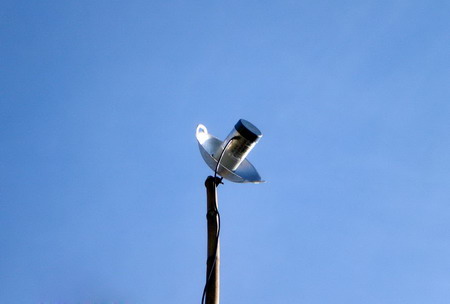
Saya termasuk pengguna modem GSM 3G yang awalnya putus asa dengan koneksi internet. Sebabnya, sinyal yang didapat di rumah saya hanya GPRS. Padahal modem tersebut dan operatornya menyediakan koneksi HSDPA yang kecepatannya dua tingkat di atas GPRS.  Setelah cukup lama merana cinta HSDPA, akhirnya saya memberanikan diri untuk membuat antena wajanbolic penguat sinyal 3G. Apalagi setelah saya tahu, tidak jauh dari area rumah (sekitar 2 km) ternyata ponsel saya mendeteksi adanya coverage 3G.
Tutorial membuat antena wajanbolic penguat sinyal 3G/EVDO banyak bertebaran di internet. Ada pula sejumlah pihak, pribadi maupun perusahaan, yang menyediakan paket jadi wajanbolic.
Saya awalnya berencana membeli paket wajanbolic. Namun, saya urungkan, karena dengan membeli saya tidak tahu ilmunya. Lagi pula tutorialnya banyak bertebaran di internet, dan sepertinya tidak begitu sulit membuatnya.
Alhamdulillah berkat dukungan Mas Nono Elsabarto dan Mas Alvian yang “mengajar” melalui Facebook, akhirnya wajanbolic saya sukses mengudara. Saya merasa punya kewajiban moral untuk membaginya kepada brother semua. Siapa tahu ada yang bernasib sama dengan saya dan tak perlu fakir sinyal berlama-lama. Semoga berguna.
Bahan Wajanbolic


Mudah diperoleh:
  • Wajan diameter 32 inchi atau lebih. (Harga Rp 30 ribu).
  • Pipa PVC 4 inchi (sisa talang air).
  • Dop pipa PVC 4 inchi 2 buah (Rp 8 ribu)
  • Aluminium foil bungkus makanan. (Rp 10 ribu/gulung)
  • Double tape untuk perekat aluminium foil di pipa
  • Selotip 3M (pelindung sambungan kabel USB extender-UTP)
  • Selotip bening (lebar 4 cm) untuk pelindung aluminium foil.
  • Konektor N-female. (sekitar Rp 20 ribu)
  • Kawat tembaga diameter 1-2 mm. (Dari sisa kabel listrik tunggal).

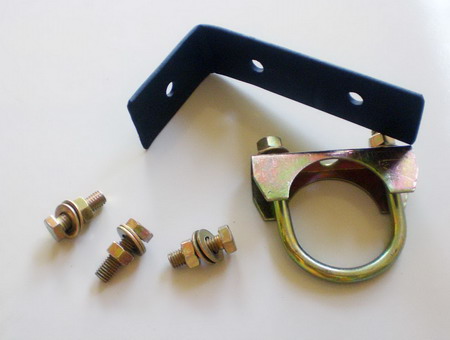
  • Bracket antena. (Rp 5 ribu per buah)
  • Plat L dudukan bracket. Bikin di tukang las Rp 5 ribu.
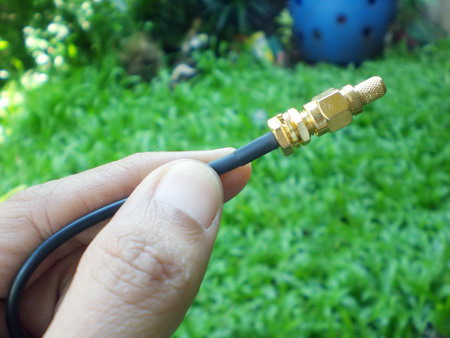
  • Pigtail dan konektor RP-SMA. Sesuaikan dengan konektor antena modem. (Rp 100 ribu).

  • Kabel coaxial berkualitas. Saya pakai Kitani 5C. (Rp 5 – 8 ribu per meter).
  • Kabel UTP berkualitas. Untuk USB extender. (Rp 5 ribu per meter)
  • Kabel USB. (sekitar Rp 15 ribuan per buah).
  • Thermofit/selang bakar. Untuk pelindung sambungan USB-UTP. (Rp 5 ribu per meter).
Alat kerja

  1. Gergaji besi. Untuk memotong pipa.
  2. Bor. Untuk melubangi wajan.
  3. Penggaris. Untuk mengukur lokasi konektor.
  4. Solder dan timah.
  5. Tang lancip, tang potong.
  6. Cutter atau pisau lipat.
  7. Gunting.
  8. Kunci Inggris, kunci pas, dan semacamnya. Untuk mengencangkan bracket antena dan konektor.
Kalkulator Wajanbolic


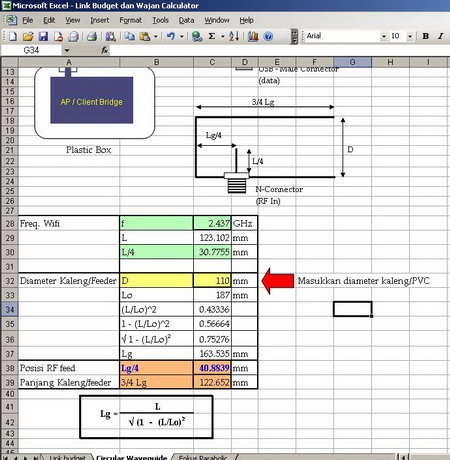
Yang paling penting dari pembuatan wajanbolic ini adalah pengukuran secara presisi jarak titik fokus, panjang paralon (feeder), dan penempatan konektor untuk access point. Kalkulator hitungan dapat diunduh di sini. Satuan hitungan kalkulator ini adalah milimeter. Jadi, harap hati-hati dalam mengkonversi ke cm.
Lakukan penghitungan melalui kalkulator wajanbolic. Masukkan parameter seperti diameter wajan (D), kedalaman wajan (d), maupun titik fokus (f).
Dari hasil pengukuran itu, wajan saya yang berdiameter 32 cm (D) dan kedalaman 7,5 cm (d) didapat titik fokus 8,5 cm.
Sekarang kita mencari posisi RF Feed (bidang yang tertutup aluminium). Posisi RF feed adalah 3/4Lg. Dari hitungan kalkulator diperoleh panjang lapisan aluminium adalah 12,2 cm.
Panjang pipa yang dibutuhkan adalah f + 3/4Lg = 8,5 + 12,2 cm = 20,7 cm.
Potong pipa PVC sepanjang 20,7 cm. Tidak boleh kurang atau lebih.
Menentukan Posisi Konektor


Selanjutnya menentukan posisi N-female konektor. Jaraknya dari ujung pipa adalah Lg/4. Dari kalkulator diperoleh angka 4 cm.
Lubangi pipa PVC untuk posisi N-female konektor di posisi 4 cm dari ujung pipa.
Kemudian tinggi kawat tembaga yang disolder ke N-female konektor adalah L/4. Diperoleh angka 3 cm dari pangkal baut. Solder kawat tembaga di ujung N-female konektor.
Lapisan Aluminium


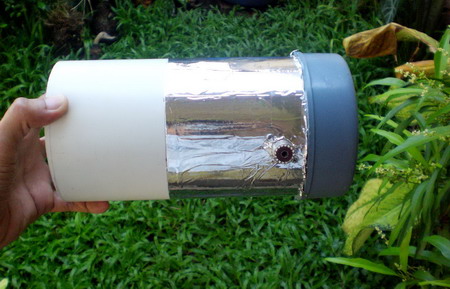
Lapisi pipa PVC dengan aluminium foil sesuai panjang yang telah dihitung (12,2 cm). Jika ada lakban aluminium lebih bagus. Karena sekitar rumah saya sulit mendapatkan lakban aluminium maka saya menggantinya dengan aluminium foil makanan. Rekatkan dengan double tape.

Setelah itu, lapisi dengan selotip bening agar aluminium foil tidak mudah terkelupas akibat cuaca.
Pasang N-female konektor yang telah disolder dengan kawat tembaga di lubang pipa.

N-female konektor tampak dalam.

Merakit Wajanbolic


Siapkan satu dop pipa PVC yang bagian dalamnya telah dilapisi aluminium foil/lakban aluminium. Pastikan pinggir sisi dop juga dilapisi aluminium yang nantinya bersentuhan dengan pipa PVC yang telah dilapis aluminium foil.


Pasang dop pipa PVC satunya lagi untuk dipasang di tengah wajan. Kemudian satukan pipa PVC dan kedua dop sehingga menyatu dengan wajan. Agar kuat, sambungan pipa dan dop dapat diberi lem pipa. Pasang bracket antena dan plat besi L di bagian belakang wajan.

Memasang Pigtail


Siapkan kabel coaxial dan pigtail yang nantinya terhubung ke colokan antena eksternal modem. Pemasangan konektor RP-SMA ke pigtail harap dilakukan hati-hati.

Itu karena klem kabel hanya dapat dilakukan sekali tekan menggunakan tang. Jika meleset, akibatnya harus beli satu set konektor RP-SMA lagi. Selanjutnya pigtail dipasang ke colokan eksternal antena modem

Mengarahkan Antena

Siapkan tiang untuk menegakkan wajanbolic. Bambu juga dapat digunakan. Cari yang lurus dan kokoh. Saya menggunakan bambu sepanjang 8 meter. Wajanbolic saya pasang mendekati ujung bambu.
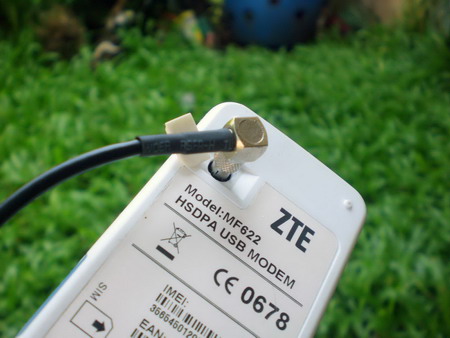
Setelah antena tegak dan stabil, colokkan pigtail ke modem dalam kondisi komputer dan software modem menyala. Putar antena wajan hingga mendapat sinyal terbaik (HSDPA/EVDO) dari BTS.
Lebih baik jika kita lebih dahulu tahu dimana BTS yang “disangka” sebagai pemancar sinyal 3G/HSDPA/EVDO.
Stabil itu Mutlak
Tidak selamanya sinyal terbaik itu fullbar. Tergantung dari kondisi geografis dan lingkungan kita, seperti; terhalang bangunan, bukit, atau pohon tinggi. Jika kita hanya mendapat 3 bar namun stabil, itu lebih dari cukup. Pengalaman saya yang hanya mendapat 3 bar sinyal HSDPA, namun stabil, terbukti mumpuni menjelajah, menampilkan video, dan mmengunduh situs-situs kelas berat seperti youtube dan semacamnya.
Solusi Modem Panas
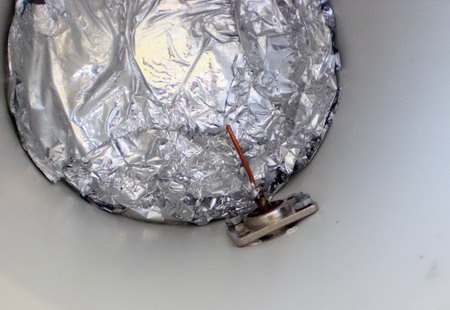
Salah satu kelemahan modem ZTE MF622 yang saya gunakan adalah cenderung panas dalam jangka waktu lama. Untuk mengurangi panas, modem itu saya bungkus aluminium foil.

Nantinya akan saya pasang heatsink bekas prosesor jadul atau IC. Seperti yang diposting Onno W. Purbo di sini.
Jika modem panas, meski sinyal HSDPA stabil, tetap tidak dapat terkoneksi. Solusinya, terpaksa memutus koneksi dan mematikan modem beberapa lama.
Baca Selengkapnya - MEMPERKUAT SINYAL DENGAN WAJAN BOLIC

  • Digg
  • Del.icio.us
  • StumbleUpon
  • Reddit
  • RSS

MEMBUAT PASSWORD LAN ( Local Area Network )


1. Pertama-tama buka [Start] lalu pilih [Run] lalu ketikkan lusrmgr.msc lalu tekan Enter

2. Kemudian Anda akan melihat window Local Users and Groups. Di window inilah kita bisa membuat password Local Area Network ( LAN).
3. Lalu pilih folder Users di sebelah kiri dan lihat ke jendela di sebelah kanan akan menampilkan daftar user yang ada.

4. Pilih Guest yang ingin kita ganti passwordnya. Klik kanan pada Guest tersebut lalu pilih Set Password…
5. Lalu akan muncul jendela peringatan megenai resiko mengganti/mereset passwordAdministrtator. Klik Proceed untuk melanjutkan pekerjaan kita.
6. Isi password baru yang ingin kita pasang pada New Password dan konfirmasikan sekalilagi password baru tersebut pada Confirm Password.

Kegunaannya adalah:
  1. Menghambat “Guest” untuk bisa masuk ke komputer kita melalui LAN, sehinggak ketika dia ingin masuk ke komputer kita akan diminta Password. Hal ini juga berpengaruh kepada akses login ke komputer / domain.
  2. Dengan adanya ini, maka sharing folder yang ada di komputer kita bisa jauh lebih aman. Hanya ada orang-orang tertentu yang kita beri tahu passwordnya yang bisa akses.
  3. Komputer kita yang ada di LAN bisa jauh lebih terjaga :)
Semoga bermanfaat & selamat mencoba..
Baca Selengkapnya - MEMBUAT PASSWORD LAN ( Local Area Network )

  • Digg
  • Del.icio.us
  • StumbleUpon
  • Reddit
  • RSS

LUPA PASSWORD HP ( SEGALA MERK)

Nah, tools ini adalah sebuah aplikasi untuk Unlocking Nokia, Siemens, Vitel, Maxel, Panasonic, LG, AEG, Samsung, dan Motorola.  Nih penjelasan detailnya”
WorldUnlock Kalkulator adalah sebuah aplikasi gratis untuk Nokia, Siemens, Vitel, Maxel, Panasonic, LG, AEG, Samsung, dan Motorola untuk membuka kode keamanan dan security lainnya.
Include MasterCode kalkulator yang dapat me-reset kode pengaman handphone.
Panduan:
1. Pilih model telepon dari daftar.
2. Masukkan nomor IMEI telepon Anda (Tekan * # 06 # pada telepon)
3· Pilih negara dan penyedia layanan di mana ponsel dibeli.
4· Tekan tombol: Calculate!
5· Nah selanjutnya muncul beberapa unlock codes.
6. 7 kode akan ditampilkan, gunakan kode pertama dimulai dari +7.

7· Jika belum bekerja, coba +1 dan yang terakhir +5.
8· Bila telepon menampilkan “Sim restriction off” itu berarti sudah tidak terkunci.
9· Jika hanya dua kode yang ditampilkan (+1 dan +2) masukkan code tersebut bersamaan!


Kode akan ditampilkan pada form: # pw + CODE + n #
Untuk memperoleh huruf: p, w atau +, tekan tombol * beberapa kali.

Masukkan kode dengan benar dengan menghapus semua simcard dari telepon, kemudian hidupkan telepon kembali dan kemudian masukkan kode.
Fitur “WorldUnlock Codes Calculator” adalah:
· Unlock Nokia
· Unlock LG
· Unlock Panasonic
· Unlock Maxon
· Unlock Samsung
· Unlock AEG/Telital
· Unlock Alcatel
· Unlock Siemens
· Unlock Sony
· Unlock Vitel
NOTE: XP/Vista/7 Is OK :D

DOWNLOAD

Baca Selengkapnya - LUPA PASSWORD HP ( SEGALA MERK)

  • Digg
  • Del.icio.us
  • StumbleUpon
  • Reddit
  • RSS

MENGATASI VIRUS SHORTCUT

Berikut 8 langkah praktis untuk mendepak virus yang mampu mengubah folder yang ada di dalam USB flash disk menjadi shortcut tersebut:
1. Nonaktifkan ‘System Restore’ untuk sementara selama proses pembersihan.
2. Putuskan komputer yang akan dibersihkan dari jaringan.
3. Matikan proses virus yang aktif di memori dengan menggunakan tools ‘Ice Sword’. Setelah tools tersebut terinstal, pilih file yang mempunyai icon ‘Microsoft Visual Basic Project’ kemudian klik ‘Terminate Process’. Silahkan download tools tersebut di http://icesword.en.softonic.com/
4. Hapus registri yang sudah dibuat oleh virus dengan cara:
-. Klik menu [Start]
-. Klik [Run]
-. Ketik REGEDIT.exe, kemudian klik tombol [OK]
-. Pada aplikasi Registry Editor, telusuri key [HKEY_CURRENT_USER\Software\Microsoft\Windows\CurrentVersion\Run]
-. Kemudian hapus key yang mempunyai data [C:\Document and Settings\%user%].
5. Disable autoplay/autorun Windows. Copy script di bawah ini pada program notepad kemudian simpan dengan nama REPAIR.INF, install file tersebut dengan cara: Klik kanan REPAIR.INF –> INSTALL
[Version]
Signature=”$Chicago$”
Provider=Vaksincom
[DefaultInstall]
AddReg=UnhookRegKey
DelReg=del
[UnhookRegKey]
HKLM, Software\CLASSES\batfile\shell\open\command,,,”"”%1″” %*”
HKLM, Software\CLASSES\comfile\shell\open\command,,,”"”%1″” %*”
HKLM, Software\CLASSES\exefile\shell\open\command,,,”"”%1″” %*”
HKLM, Software\CLASSES\piffile\shell\open\command,,,”"”%1″” %*”
HKLM, Software\CLASSES\regfile\shell\open\command,,,”regedit.exe “%1″”
HKLM, Software\CLASSES\scrfile\shell\open\command,,,”"”%1″” %*”
HKCU, Software\Microsoft\Windows\CurrentVersion\Policies\Explorer, NoDriveTypeAutoRun,0x000000ff,255
HKLM, SOFTWARE\Microsoft\Windows\CurrentVersion\policies\Explorer, NoDriveTypeAutoRun,0x000000ff,255
6. Hapus File induk dan file duplikat yang dibuat oleh virus termasuk di flash disk. Untuk mempercepat proses pencarian, Anda dapat menggunakan fungsi ‘Search’. Sebelum melakukan pencarian sebaiknya tampilkan semua file yang tersembunyi dengan mengubah pada setting Folder Options.
Jangan sampai terjadi kesalahan pada saat menghapus file induk maupun file duplikat yang telah dibuat oleh virus. Lalu hapus file induk virus yang mempunyai ciri-ciri:
-. Icon ‘Microsoft Visual Basic Project’.
-. Ukuran File 128 KB (untuk varian lain akan mempunyai ukuran yang bervariasi).
-. Ekstesi file ‘.EXE’ atau ‘.SCR’.
-. Type file ‘Application’ atau ‘Screen Saver’.
Kemudian hapus File duplikat shortcut yang mempunyai ciri-ciri:
>. Icon Folder atau icon
>. Ekstensi .LNK
>. Type File ‘Shortcut’
>. Ukuran file 1 KB
Hapus juga file yang .DLL (contoh: ert.dll) dan file Autorun.inf di flash disk atau folder yang di-share. Sementara untuk menghindari virus tersebut aktif kembali, hapus file induk yang mempunyai ekstensi EXE atau SCR terlebih dahulu baru kemudian hapus file Shortcut (.LNK).
7. Tampilkan kembali folder yang telah disembunyikan oleh virus. Untuk mempercepat proses tersebut, silahkan download tools UnHide File and Folder di http://www.flashshare.com/bfu/download.html.
Setelah diinstall, pilih direktori [C:\Documents and settings] dan folder yang ada di flash disk dengan cara menggeser ke kolom yang sudah tersedia. Pada menu [Attributes] kosongkan semua pilihan yang ada, kemudian klik tombol [Change Attributes].
8. Install security patch ‘Microsoft Windows Shell shortcut handling remote code execution vulnerability-MS10-046′. Silakan download security patch tersebut di http://www.microsoft.com/technet/security/Bulletin/MS10-046.mspx
Seperti biasa, untuk pembersihan secara optimal dan menecegah infeksi ulang, sebaiknya install dan scan dengan antivirus yang up-to-date dan sudah dapat mendeteksi virus ini dengan baik.
Original source: vaksin[dot]com & detikinet[dot]com

CARA 2 MENGHAPUS VIRUS SHORTCUT:

Ciri-ciri virus shortcut :
Pertama-tama, setelah menginfeksi komputer, dia akan membuat file induk database.mdb di My Documents
Yang kedua adalah virus tersebut akan membuat file autorun.inf di setiap drive harddisk, flash disk, dan folder tanpa kecuali.
Yang ketiga adalah dia akan membuat file Thumb.db (hati-hati, perhatikan bahwa file ini tanpa huruf s sedangkan thumbnail cache yang asli di komputer memiliki tambahan huruf s alias thumbs.db) di setiap folder
Untuk memancing korban, dia akan membuat file Microsoft.lnk dan New Harry Potter and….lnk di setiap folder yang jika dieksekusi akan langsung mengaktifkan virus tersebut.
Seperti halnya virus-virus lokal lainnya, dia akan membuat duplikat setiap folder namun kali ini bukan dengan ekstensi .exe melainkan extensi .ink alias shortcut.
Pada task manager terdapat proses services wscript.exe yang sedang berjalan. Dalam kondisi normal, tidak ada proses seperti ini.
Langkah-langkah menghapus virus shortcut :
1. Matikan System Restore. Sejak dulu saya selalu mematikan system restore segera setelah proses instalasi windows. Untuk keperluan backup dan imaging system, saya lebih memilih menggunakan third party seperti acronis ataupun Norton Ghost (baca dan dowload : Norton Ghost 15.0.0.35659 (2010) Full Serial Crack)
2. Matikan proses virus wsrcipt.exe (C:\WINDOWS\System32\wscript.exe)
Bisa menggunakan Process Explorer atau misc. tool pada HijackThis (baca dan download : HijackThis 2.0.2 ).
3. Hapus file virus database.mdb di My Documents..
4. Hapus file duplikat virus..
Untuk proses penghapusan, anda bisa menggunakan fasilitas search pada Windows.. Pada “More advanced options”, pastikan option “Search system folders” dan “Search hidden files and folders” keduanya telah dicentang.
Search file dengan nama autorun.inf ukurannya 8 KB
Search file dengan nama Thumb.db ukurannya 8 KB
Search file dengan ekstensi .lnk.lnk ukurannya 1 KB
Hapus semua file yang ditemukan..
Untuk lebih memudahkan proses pencarian yang sekaligus menghapus file yang ditemukan, anda bisa menggunakan software UTool, sebuah freeware yang dapat anda download secara gratis. Program ini akan secara otomatis mencari dan kemudian menghapus file-file yang diinginkan (lihat gambar).
5. Hapus registry Autorun yang dibuat virus dengan menggunakan HijackThis..
Cari di bagian HKCU\..\Run: yang berhubungan dengan file database.mdb (pada gambar namun file database.mdb udah saya hapus)
regedit_run
Untuk lebih memantabkan proses pencegahan dan melindungi komputer kita dari serangan virus lokal yang sangat memusingkan ini, anda dapat melakukan hal-hal berikut:
1. Setelah proses instalasi windows, segera matikan system restore.
2. Install software third party misal Tweak UI atau Magic Tweak untuk mendisable autorun dan mencegah teraktivasinya file-file .inf. Mungkin pada Windows XP Professional, proses menon-aktifkan autorun bisa dilakukan dengan mudah, namun pada versi Win XP Home, anda memerlukan software ini. Tambahan informasi, program MagicTweak selain berfungsi menon-aktifkan autorn  dapat juga digunakan untuk mencegah dijalankannya file-file .inf File autorun.inf yang biasanya merupakan awal dari berjangkitnya virus akan secara otomatis diubah menjadi murni file txt alias notepad oleh program ini dan dia tidak lagi bisa dieksekusi. Ini sangat membantu jika memang secara tidak sengaja kita mengaktifkan atau mengeksekusi autorun.inf meski proses autorun sudah didisable untuk semua drive (termasuk flash disk).
3. Setelah semua proses instalasi windows, driver, program, dan lain-lain telah selesai, segera backup image system anda menggunakan software macam Acronis True Image atau Norton Ghost, sehingga jika nanti ada masalah yang tidak dapat anda selesaikan dengan mudah, anda dapat merestoreasi backup system tersebut.
4. Jika perlu, instal juga Deep Freeze apabila komputer anda digunakan oleh banyak orang, sehingga settingan komputer tidak akan berubah-ubah.
5. Update info: Ciri-ciri virus terdapatnya virus shortcut pada flashdisk dapat diketahui dengan perbedaan icon flashdisk tersebut yang biasanya berbentuk seperti icon drive menjadi berubah seperti icon folder. Jika menemui icon seperti ini, berarti dalam flashdisk tersebut terdapat virus. Gunakan explorer dan buka flashdisk lewat explorer (jangan klik 2x dari my computer) dan hapus file autorun dan file2 tersangka virus lainnya secara manual dengan menekan shift + DEL (supaya tidak tersangkut di recycle bin). Rata-rata virus lokal dapat dicegah dengan cara manual seperti ini asalkan OPSI DISABLE AUTORUN pada windows dan/atau MagicTweak telah diaktifkan, dan juga OPSI DISABLE .INF FILE pada MagicTweak telah diaktifkan.
Nah, itu mungkin sedikit tips cara menghapus virus shortcut dan smoga komputer kamu setelah hapus virus shortcut jadi bebas deh dari virus shortcut.
Original source: maswafa[dot]blogger[dot]com
Baca Selengkapnya - MENGATASI VIRUS SHORTCUT

  • Digg
  • Del.icio.us
  • StumbleUpon
  • Reddit
  • RSS

CARA MENGGANTI BACKGROUND CLIENT BILLING EKSPLORER

client
Bosen dengan background  client billing explorer?

Berikut ini cara mudah, cepat dan instan mengganti background client billing explorer :
1. Sebelum installasi client, hapus file ikan2.jp_ dalam folder installasi client. Jika masih di dalam winrar extract dulu.
2. Copy  gambar berformat jpg ke dalam folder tersebut dan beri nama ikan2.jp_
3. Buka notepad ketikkan commad berikut : makecab ikan2.jpg  ikan2.jp_
makecab
4. Simpan file tersebut dengan nama misal ganti.cmd
save
5. Jalankan ganti.cmd, maka akan muncul ikan2.jp_
ganti
6. Delete ganti.cmd dan ikan2.jpg
7. Install client billing explorer, maka tampilannya akan berubah sesuai dengan gambar yang anda masukkan tadi.
8. Selesai, Selamat mencoba ……………………….. 

JANGAN LUPA TINGGALKAN KOMEN BOOSSSSS!
Baca Selengkapnya - CARA MENGGANTI BACKGROUND CLIENT BILLING EKSPLORER

  • Digg
  • Del.icio.us
  • StumbleUpon
  • Reddit
  • RSS

Mempercepat kinerja Windows

I. CARA Mempercepat Kinerja Windows (standard) :
  • Hindari program / SW yang resident (menetap dimemori) yang terlalu banyak. misalnya Anti virus lebih dari 2, juga pada tools bar hilangkan semuanya seperti Winamp agent, WCA (windows security Alert), Windows gadget, Yahoo Messeger (dibuat manual aja / klo di butuhkan). Karena makin banyak program yang terloading /startup akan semakin berat saat bootingnya juga rawan terkena virus.
  • Edit MSCONFIG, Start-Run, Ketikan MSCONFIG : Buang Loader yang tidak perlu pada startup (menghilangkan centang) al : igfxper, Rthdcpl, Winamp,  SoundMan, YM, Rundll32 termasuk VGA display Tray,  NeroCheck, Update Check, Spool Printer dll yang justru akan mengurangi Kapasitas Memori kita. (hati-hati dengan pemilihan ini ! )
  • Buang System Restorasi (biasanya terhiden), dng cara : Klik Kanan MyComp – centang TurnOff system Restore. System restore adl merekam aktivitas / perubahan2 yang justru dpt disusupi Virus. Setelah itu Hapus folder System Volume Informasi
  • Pada Explorer buka semua Hidden File n System. Masuk ke drive C: Document n setting, Hapus folder Default User.  cari Folder Local Setting , kemudian Hapus isi yang ada pada History, hapus isi Temp
  • Masuk Ke Directory WINDOWS, Hapus isi TEMP, hapus isi Prefetch
  • Kemudian RESTART  – akan ada perubahan !
  • Masuk Control Panel  – Add / Remove Program – Add / Remove Windows Component, Hapus Centang Indexing Service. Karena program ini cukup byk memakan memori
  • Control Panel – Matikan AutoUpdate
  • Memperbesar Ukuran PAGEFILE,Windows Menyediakan Virtual Mem untuk seolah2 memperbesar uk. kapasitas Mem. Lihat Gambar. Ubah Ukuran Size sesuai keinginan / keperluan.
II. CARA Mempercepat Kinerja Windows (Advance) :
Dengan Mengoptimalkan REGISTER EDITOR ( REGEDIT ). krn dengan regedit banyak manfaat yang kita dapat, misalnya Membersihkan virus tanpa AV, Windows Crash, Menghapus Program yg tidak ada uninstallnya, Men-TUNING UP CPU, dll. Berikut hanya sedikit yang bisa di share :


III.CARA Mempercepat Kinerja Windows (Ultimate) : Harus MAGANG lsg ke  SKOM. FREE !!!
HACK MOZILLA FIREFOX (agar lebih kenceng…wuzzz)
ini adalah sedikit Tips utk pengguna FireFox yg lemot
  1. Buka Mozilla Firefox anda
  2. Ketikan di addres bar “about:config” (tanpa tanda patik).
  3. Scroll mouse anda kebawah dan cari “network.http.max-connections”, double klik dan masukan nilai “64″.
  4. Cari “network.http.max-connections-per-server”, double klik dan masukan nilai “21″.
  5. Cari ‘network.http.max-persistent-connections-per-server”, double klik dan masukan nilai “8″.
  6. Doube klik pada “network.http.pipelining ” menjadi “true”.
  7. Cari “network.http.pipelining.maxrequests”, double klik dan masukan nilai “100″.
  8. Double klik pada “network.http.proxy.pipelining” menjadi “true”.
  9. Langkah terakhir, klik kanan dimana saja pilih New >> integrar >> lalu tulis “nglayout.initialpaint.delay” (tanpa tanda petik”. Kemudian masukan nilai “0″.
Tutup Mozilla kamu, kemudian buka lagi dan bandingkan kecepatan nya sebelum kamu melakukan setting tadi. Selamat mencoba ^.^
Baca Selengkapnya - Mempercepat kinerja Windows

  • Digg
  • Del.icio.us
  • StumbleUpon
  • Reddit
  • RSS

Cara Memperbaiki Komputer Mati

erikut ini adalah tips dari Belajar Ilmu Komputer untuk Belajar memperbaiki sendiri komputer anda di rumah sebelum memanggil seorang teknisi khususnya kerusakan ringan hardware.

Bila komputer anda di rumah, di kantor atau di manapun memberikan tanda berupa bunyi tertentu dan tidak bisa hidup atau tidak bisa muncul di monitor, coba ikuti langkah-langkah berikut mungkin bisa membantu anda sebelum memutuskan untuk memanggil seorang teknisi, namun untuk memperbaikinya kita perlu masuk (tangan saja yang masuk karena badan kita gak mungkin muat) ke dalam CPU (Central Proccessing Unit).

Langkah 1

Matikan Komputer/PC anda dan Cabut koneksi kabel listrik ke stop kontak.

Langkah 2

Buka case/casing CPU, dan lepaskan keping memory dari tempatnya. cara melepaskan memori, tarik ke samping tuas pengunci yang ada pada kedua ujung keping memory hingga keping memori agak sedikit terangkat.

Langkah 3

Cabut keping memori dari tempatnya dan keluarkan dari casing/case. (pastikan bahwa tuas pengunci memori benar-benar sudah terbuka).

Langkah 4

Bersihkan bagian kuningan yang terkoneksi ke motherboard dengan menggunakan penghapus pensil (jangan disentuh dengan tangan bagian kuningan).
Langkah 5

Pasang kembali keping memori yang sudah dibersihkan pada tempatnya semula pada motherboard dan jangan lupa menguci dengan tuas pengunci. Tuas pengunci akan terkunci dengan sendirinya jika anda memasang keping memori dengan benar (tidak terbalik). Lakukan pemasangan keping memori dengan menekan kedua ujung keping memori secara perlahan dan perhatikan tuas pengunci benar-benar sudah terkunci.

Langkah 6

Lakukan langkah 4 untuk semua kartu yang terkoneksi ke motherboarboard khususnya Kartu grafik/VGA Card (apa salahnya membersihkan semua komponen sekalian, tidak rugikan?)

Langkah 7

Bilah yakin semua kartu yang terpasang sudah dibersihkan dan terpasang pada tempatnya masing-masing maka sekarang saatnya untuk membuktikan apakah semua yang dilakukan tadi mendapatkan hasil yang lebih baik (komputer hidup) atau tidak ?.

Langkah 8

Hubungkan kembali kabel power dari komputer ke stop kontak dan hidupkan komputer anda dan perhatikan perubahan yang terjadi.

Jika berhasil maka komputer anda akan hidup seperti semula, dan jika komputer tetap tidak bisa hidup juga barulah anda bisa mengambil keputusan untuk memanggil seorang teknisi.
Baca Selengkapnya - Cara Memperbaiki Komputer Mati

  • Digg
  • Del.icio.us
  • StumbleUpon
  • Reddit
  • RSS

Merubah Flahdisk Menjadi RAM


Eboostr adalah sebuah tools yang dapat mejadikan sebuah Flashdisk (FD) menjadi sebuah RAM PC. Tools ini merupakan pengembangan dari ReadyBoost dan SuperFetch yang ada di windows vista. Software ini dibuat untuk bisa meningkatkan/menambah kapasitas memory RAM pada windows XP. Eboostr support dengan perangkat USB dan Non Removable Media Device seperti (CF, SD/SDHC, MMC, xD memory card yang lainnya) serta dapat menggunakan memory harddisk yang kosong untuk dialokasikan sebagai cache.

Keunggulan Eboostr (situs resminya)
1. Memory caching (if you have plenty of RAM installed)
2. Exclude list (the most requested feature)
3. Power saving mode;
4. More than 4GB cache file size (on NTFS file system only)
5. Allows up to 4 devices for simultaneous smart caching
6. One flash drive use on different computers
7. Unlimited number of files in cache
8. Build cache process improvement (including initial statistics used from XP prefetch information)
9. Load balancing mechanism improvements;
10. Reduced hard drive activities;
11. reduced power consumption, which leads to improved notebook battery life;
12. And many small fixes and enhancements;

System Requirements
Windows Vista, Windows XP, Windows 2000*, Windows 2003 Server, Windows 2008 Server, Windows 7 Beta(all 32 and 64 bit systems supported)
USB 2.0 port version or memory card reader
Flash drive or memory card with at least 2.5 MB/sec random read speed

Bagaimana sob?? keren banget kan?? dengan sebuah flashdisk yang dikolaborasikan dengan sebuah tools kita bisa menambah RAM komputer kita, udah gitu flashdisk sekarang murah lagi sob, 65ribu sudah dapet yang 2 GB, coba kalau RAM?? Buat ongkos pasang doang kali. Loh kok masang RAM aja bayar sih?? mang nggak bisa apa masang sendiri?? Hehehe

Untuk tutorial tentang cara menjadikan flashdisk menjadi RAM dengan eboostr ditunggu aja yah, secepatnya akan saya publikasikan. Okeh,,
Atau kalau berniat mencobanya sendiri silakan saja, tapi saja tidak bertanggung jawab dengan kerusakan yang akan ditimbulkan. Hehehe

Download Now : http://www.indowebster.com/ebosstr_crack.html


Baca Selengkapnya - Merubah Flahdisk Menjadi RAM

  • Digg
  • Del.icio.us
  • StumbleUpon
  • Reddit
  • RSS

Mengatasi Blue Screen saat Instalasi Windows Acer Extensa 4630z

pernahkah anda mengalami blue screen saat instalasi windows?
dan muncul pesan errror 0x0000007b dan seterusnya...............
cara mengatasinya..
1. Hidupkan laptop anda dan silahkan  masuk bios ( tekan F2 )
2. Pada masuk tab Main
3. Pilih SATA Mode = IDE ( default AHCI )


4. Masuk tab boot, dan ganti booting priority dengan CD room ( peralatan yang akan di gunakan booting ) 
5. Setelah tahap demi tahap selesai tekan F10 dan Y trus restart, selanjutnya lakukan ikuti perintah2 seperti instal windows biasanya.

SEMOGA MEMBANTU
Baca Selengkapnya - Mengatasi Blue Screen saat Instalasi Windows Acer Extensa 4630z

  • Digg
  • Del.icio.us
  • StumbleUpon
  • Reddit
  • RSS

Cara Mengatasi Hardisk Rusak


Anda pernah mengalami kerusakan hardisk?
pernah suatu kali aku mau instal ulang OS,satu per satu peralatan aku siapkan
mulai dari kemenyan, kembang, sesaji ( ha...ha...emang mo cari nomor togel...???!!! )
setelah mulai format hardisk sekali macet alias hardisk g mau jalan lagi, dengan berat hati
langsung saja aku restart komputer, balik lagi aku masuk pilih drive yang mau di instal OS
ternyata partisi hardisk sudah tidak ada, aku coba bikin partisi hardisk baru, 1 kali mental,
2 kali mental sampai akhirnya aku pusing 7 keleling lapangan sampai capek ( he....he.....)
aku coba format dengan software apapun tidak bisa,

langkah untuk memperbaiki :
1. siapkan freezer ( lemari es ) kalau tidak ada pinjam tetangga
2. lepas hardisk dari pc
3. masukkan hardisk kedalam kantong plastik
4. masukkan hardisk kedalam freezer minimal 3 jam, semalam suntuk juga lebih baik
5. setelah selesai pendinginan pasang kembali hardisk ke pc dan KENA DECH...!!!!!

itu pengalaman pribadi ku coy....yakin 100% berhasil

jika langkah langkah diatas tidak berhasil di LEMBIRU  aja
alias dilempar ganti yang baru  


selamat mencoba!! GBU
Baca Selengkapnya - Cara Mengatasi Hardisk Rusak

  • Digg
  • Del.icio.us
  • StumbleUpon
  • Reddit
  • RSS

Reseter Printer Canon IP1980

Error pada Printer jenis Canon Pixma iP1980 ditandai dengan berkedipnya LED orange.
Berikut ini daftar kode Error ( Error Code ) dari Canon Pixma iP1980 yang ditandai dengan jumlah kedipan dari Led orange dan Led hijau

1. 3x orange 1x hijau
Kerusakan/ Masalah Pada Mekanik
2. 4x orange 1x hijau
Absorber full Dapat diatasi dengan resetter/ general tools
3. 5x orange 1x hijau
Cartirdge black/colour bermasalah. Kemungkinan kerusakan pada Catridge, Chip sudah error atau Konektor Catridge yang kotor (berkarat atau terkena tinta)
4. 7x orange 1x hijau => Sama dengan nomor 3
Cartirdge black/colour bermasalah. Kemungkinan kerusakan pada Catridge, Chip sudah error atau Konektor Catridge yang kotor (berkarat atau terkena tinta)
5. 8x orange 1x hijau
Absorber full Dapat diatasi dengan resetter/ general tools
6. 12x / 15x orange 1x hijau
Detksi Catridge.


Untuk mengatasi kerusakan seperti pada point 2 dan 5 diatas kita dapat menggunakan Resetter software. Berikut ini langkah2 resetting dengan Generaltool.

1. Sebelum melakukan Resetting printer harus dalam keadaan Service Mode dengan cara sbb:
- Cabut/ Lepas Kabel power printer
- Tekan dan tahan tombol power dengan jari telunjuk anda kemudian masukan kabel power
- Tombol power masih ditahan, Lalu jari tengah anda tkan tombol resume sebanyak 2 kali.
- Lepas tombol power
- Printer sudah tidak berkedip-kedip
2. Extract File Resetter_CanoniP1900.rar yang telah didownload DISINI, Lalu jalankan Generaltool.exe

3. Pada USB Port pilih Port printer anda.
4. Klik Device ID
5. Klik tombol Lock Release
6. Pada Set Destination Pilih jenis printer IP1980/1880/1800 (sejenis), Pilih IP1800 (ASA)
7. Pilih (centang) EEPROM CLEAR
8. Sediakan kertas kosong untuk print. Lalu Klik tombol Test Pattern 1
9. Selesai Printer IP1900 anda normal kembali.

Driver Canon IP1980 download

Catatan :
untuk kasus 3x orange 1x hijau = mekanik error,5x orange 1x hijau = cartirdge black/colour bermasalah, 7x orange 1x hijau = cartirdge black/colour bermasalah, 7x orange 1x hijau = cartirdge black/colour bermasalah, 12x / 15x orange 1x hijau = cartridge detection. SAYA SARANKAN ANDA UNTUK MEMBELI PRINTER BARU SAJA...
Baca Selengkapnya - Reseter Printer Canon IP1980

  • Digg
  • Del.icio.us
  • StumbleUpon
  • Reddit
  • RSS

Hack Billing explorer ver 4.43 - 17 deskpro 6.os 2006

karena masih banyak yg bingung cara menggunakan crack billing ini,maka saya akan
mencoba mejelaskannya...
hal yg pertama di lakukan adalah..
1. copy smua file yang bernama : bexdeskpro#2_kgn.exe, bexpatchv1.exe,
patch40to200.exe ke dalam folder billing explorer (bex) umunya ada di dalam "c:\program
files\billingexplorer ver 4.43 deskpro 6.0"
2. lakukan pacht client hingga mencapai 200 / atau bisa langsung mengklik
"patch40to200.exe"
3. kemudian jalankan file "bexpatchv1.exe" tinggal mengklik tombol "patch"
4. kemudian jalankan file "bexdeskpro#2_kgn.exe" untuk mendapatkan serial
numbernya..
akan ada melihat beberapa kolom,pada kolom atas pilihlah no. 5 (atau bex ver
4.43 r-17 deskpro 6.0s 2006 r.07)
cara untuk mendapatkan serial number :
- jalankan file bex ver 4.43 deskpro 6.0 (start-all program - billingexplorer ver
4.43 deskpro 6.0)
- pilihlah menu help kemudian klik registrasi (akan minta password : untuk pass
standar 008)
- isilah nama warnet,alamat,kota,juga nama pemilik, itu terserah anda. kemudian
pilih continue.
- setelah itu anda akan mendapatkan serial number (yg berada di kolom serial
number program bex)
- copy-lah serial number tersebut 1 per 1 (pastinya anda melakukan langkah yang
ke-4)
- perlu di ingat 3 angka setelah angka 7dsp6-e7qd tidak perlu di copy.
(ex: 3vy27- 1cf- t2e3zd- veg- 252f 9937dsp6-e7qd <- 9937sp6-e7qd tidak perlu di
copy)
- setelah di copy smua ke dalam "bex deskpro..." klik generate. anda akan
mendapatkan no.registrasi
- copylah no.registrasi tersebut ke dalam kolom registrasi
- copy jg id billing, id deskpro dan juga id server ke dalam kolomnya masing-
masing.
- kemudian klik lah registrasi...selamat anda telah melakukan registrasi
untuk mengeceknya silahkan pilih menu help kemudian pilih test registrasi. jika
keluar kata " kode registrasi sudah benar " berarti anda telah berhasil.
nb: selama melakukan registrasi harap bagian registrasi b-exp & bex deskpro combo
keygen jangn sampai di close.
maaf...jika penjelasannya bertele-tele.jika masih bingung kirimkan saja ke alamat
email saya.
____________________________________selamat mencoba___
Baca Selengkapnya - Hack Billing explorer ver 4.43 - 17 deskpro 6.os 2006

  • Digg
  • Del.icio.us
  • StumbleUpon
  • Reddit
  • RSS
Related Posts Plugin for WordPress, Blogger... dreamhost coupons Ping wordpress hostgator coupon code Ping service